

Съветите на спеца

- 12.01.2010
- коментари (2)
- напиши коментар

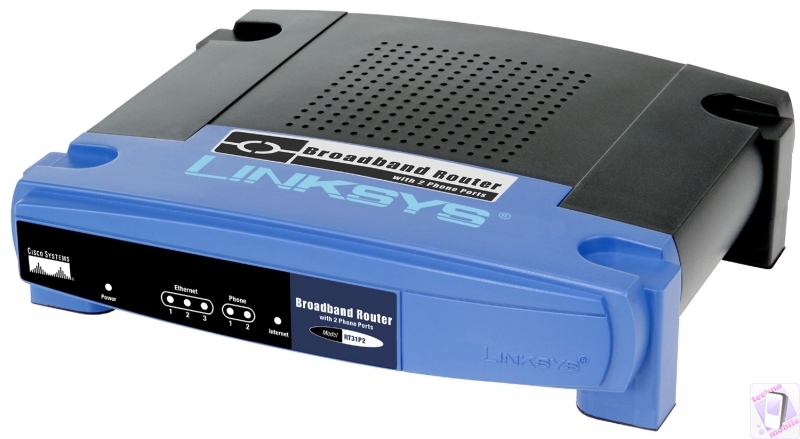
От край време потребителите на домашен интернет през Lan мрежа страдат от нещо, напълно излишно според нас. Наред с хилядите проблеми, които някои доставчици си позволяват да допускат като спиране на мрежата, забавяне на връзката и т.н. те ограничават достъпа и до само един компютър. А това не само, че е неправилно, но и е странно, имайки се предвид колко хора вече имат дори телефони с Wi-Fi модули, да не говорим за лаптопи, два компютъра и т.н. Начина да се заобиколи това ограничение е сравнително лесен. Изрично искаме да кажем, че със “заобикалнето” на това ограничение по никакъв начин не се накърняват интересите на доставчиците, тъй като тяхния капацитет не се натоварва допълнително. Става въпрос че скоростта, която идва до вашия дом или офис просто се разделя на две и то само в случаите, в които и двата компютъра работят и свалят нещо голямо от Интернет. В противен случай се ползвате единствено от удобството на това да не сменяте кабели и т.н. Факт е че много доставчици в България ограничават достъпа до услугата си до само един потребител. Това означава, че ако разполагате с повече от един компютър и желаете всички компютри в мрежата ви да си поделят достъпа до Интернет посредством маршрутизатор (рутер), това няма да бъде възможно.
Целта на информацията в настоящия документ, който може да се намери свободно в Интернет е да Ви покаже как можете да преодолеете поставеното ограничение ползвайки най-продавания маршрутизатор за домашни потребители в света – Linksys WRT54GL (версии 1.0, 1.1).
Това става с още доста модели маршрутизатори, но на вас ви остава единствено да пробвате, за да видите дали нашето решение работи и с вашия модел
Това което Интернет доставчикът най-често прави за да ограничи услугата до ползване от само един потребител е т.нар. “TTL Mangling” – процес при който се извършва промяна на част от информацията, която се съдържа в заглавната част на всеки мрежов пакет, който преминава между устройството на доставчика и вашия компютър/рутер.
Тук трябва доста точно да обясним какво всъщност представлява TTL, за да можете да разберете вие самата същност на проблема. TTL (Time to Live) е параметър, който се съдържа в едно от полетата на IP хедърите. Този параметър се определя от изпращача на пакетите и се намалява с единица при всяко преминаване през даден хост между изпращача и получателя. (Теоретично, тази стойност би следвало да се измерва в секунди, но на практика времето не се отчита, а стойността се третира просто като число, което всеки хост намалява обработвайки пакета). Когато тази стойност стане нула, текущият хост отказва да го препрати по-нататък по пътя. Целта на този механизъм е да се предотврати безкрайното циркулиране на пакети в мрежата и да се избегне претоварването и вследствие на това.
За да ви ограничат, рутерите на доставчиците които са свързани с вашия компютър просто поставят единица за TTL параметъра на изходящите пакети. Ако вместо компютъра си Вие ползвате рутер за поделяне на връзката вкъщи, то този рутер намалява стойността до НУЛА и резултатът от това е че пакетите от вашия доставчик не могат да достигнат до компютрите зад рутера. Накратко, всичко работи нормално, вашият рутер е свързан коректно и има достъп до Интернет, но нямате достъп до Интернет при нито едно от устройствата, които се намират след рутера.
Най-простия начин да разберете дали сте попаднали в такава ситуация е да изпълните командата ping в команден прозорец на Windows (който се отваря след като от стартовото меню ибзерете Run и след това напишете CMD и натиснете ENTER) – например:
ping abv.bg
Резултатите от тази команда можете да видите на Снимка 1
Както се вижда – в най-дясната част на редовете с отговорите от изпълнението на командата е посочен параметъра TTL – в случая 59. Ако вместо това Ви виждате TTL=1, това значи че сте попаднали в гореописаната ситуация.
Разбира се, има решение на този проблем и то не е толкова сложно. Фактът че доставчиците си позволяват да променят TTL параметъра при своите рутери, означава че нищо не Ви пречи да го направите и вие с вашия Linksys рутер.
Рутерите на Linksys от горепосочените модели представляват на практика миниатюрни компютри, повечето от които работят със специално пригодена версия на операционната система с отворен код GNU Linux.
Всичко, което трябва да направите е да изпълните една обикновена Linux команда и тук е посочено как да си осигурите интерфейса за изпълнение на тази команда и как да я изпълните.
Стандартният системен софтуер (фърмуер) с който идва рутера, не дава тази възможност, поради което се налага да се смени фърмуера с друг такъв.
Понастоящем, съществуват множество проекти (свободни и платени), които се занимават с пренаписване на фърмуера на Linksys WRT54Gx серията рутери.
DD-WRT
Първият и може би най-удобният е DD-WRT. Горещо препоръчваме на всеки, който не се е занимавал с подмяна на фърмуер да използва именно него.
Той може да бъде намерен на адрес http://www.dd-wrt.com. От секцията Downloads трябва да изтеглите два файла: dd-wrt.v23_mini_wrt54g.bin и dd-wrt.v23_wrt54g.bin (отново напомняме че това не важи за модела WRT54G/GS версия 5, 5.1, 6.0)
Повечето от Вас знаят как да си сменят фърмуера, но за тези които не са запознати - това става по следният начин:
Уверете се, че кабелът който идва от доставчикът НЕ Е ВКЛЮЧЕН във WAN (Internet) порта на рутера.
Стартирайте Вашия браузър, отворете страницата за уеб-администриране на рутера (по подразбиране на адрес 192.168.1.1) и от секцията Administration – Firmware Upgrade, чрез бутона Browse изберете файла с новия фърмуер, който сте свалили:
Първо изберете dd-wrt.v23_mini_wrt54g.bin (това е важно – уверете се че сте избрали MINI версията!) и изчакайте известно време докато той се инсталира. След това реинициализирайте рутера като задържате бутона Reset (около 30 секунди), който се намира на задния му панел. Рестартирайте рутера като го изключите и отново включите захранването. Сега рутерът се самонастройва до адреса си по подразбиране - 192.168.1.1. За да получите достъп до уеб интерфейса, използвайте username: root и password: admin. Ще видите че интерфейсът вече изглежда различно:
Сега можете да добавите повече възможности за настройка като инсталирате и вторият пакет dd-wrt.v23_wrt54g.bin. Това става по същия начин, който описахме в горните редове. След като вече сте приключили със смяната на фърмуера, можете да започнете с конфигурирането на рутера. Както сами ще се уверите, този фърмуер Ви дава възможност за доста настройки, но ние ще се спрем само на тази която се отнася до TTL ограниченията и ще ви оставим сами да разучите другите възможности, които ви се предлагат. Отидете в менюто Administration – Commands и в полето въведете следният ред:
iptables -t mangle -I PREROUTING -i ppp0 -j TTL --ttl-set 10
Тази команда означава че при преминаване през рутера, всеки пакет получава стойност 10 за параметъра TTL. Разбира се, Вие може да си го зададете по Ваш избор. Обърнете внимание, че горният ред е валиден само ако ползвате PPPоE за връзка с Интернет.
В противен случай ползвайте следната команда:
iptables -t mangle -I PREROUTING -i vlan1 -j TTL --ttl-set 10
Разликата е в интерфейсите на рутера за които ще важи промяната.
След това натиснете бутона Save Firewall и вече след всеки рестарт на рутера няма да имате проблем с TTL ограничението.
Преди да включите отново кабела от доставчика във WAN порта – добре е да направите още една стъпка: да клонирате MAC адреса на компютъра от който последно сте ползвали услугите на доставчика и да го асоциирате с WAN порта на рутера.
Това много често се налага, понеже болшинството от доставчиците (вкл. HomeLAN) имат практиката да филтрират достъпа и посредством MAC адресите на клиентските мрежови адаптери. За да клонирате MAC адреса, отворете страницата Setup - MAC Address Clone и активирайте радиобутона Enable. Ще се появи полето Clone WAN MAC. В него трябва да въведете MAC адреса на мрежовата карта на компютъра откъдето за последно сте ползвали Интернет. След като направите това, натиснете Save Settings и рестартирайте рутера. След като отново имате достъп до уеб-интерфейса, уверете се че MAC адресът е клониран коректно от секцията Status – Router в която полето MAC Address трябва да съдържа новият въведен от Вас адрес. Уверете се също така, че сте съхранили и гореописана команда в секцията Administration – Commands – тя би следвало да се вижда непосредствено под полето за въвеждане на команди.
След като сте стигнали успешно дотук – вече не би трябвало да имате проблеми с поделянето на Интернет достъпа. Въведете настройките, които Вашият доставчик е посочил, включете кабела във WAN порта и пробвайте дали всичко е наред.
А то несъмнено трябва да е!


